
BACHECA
Cos’è la bacheca?
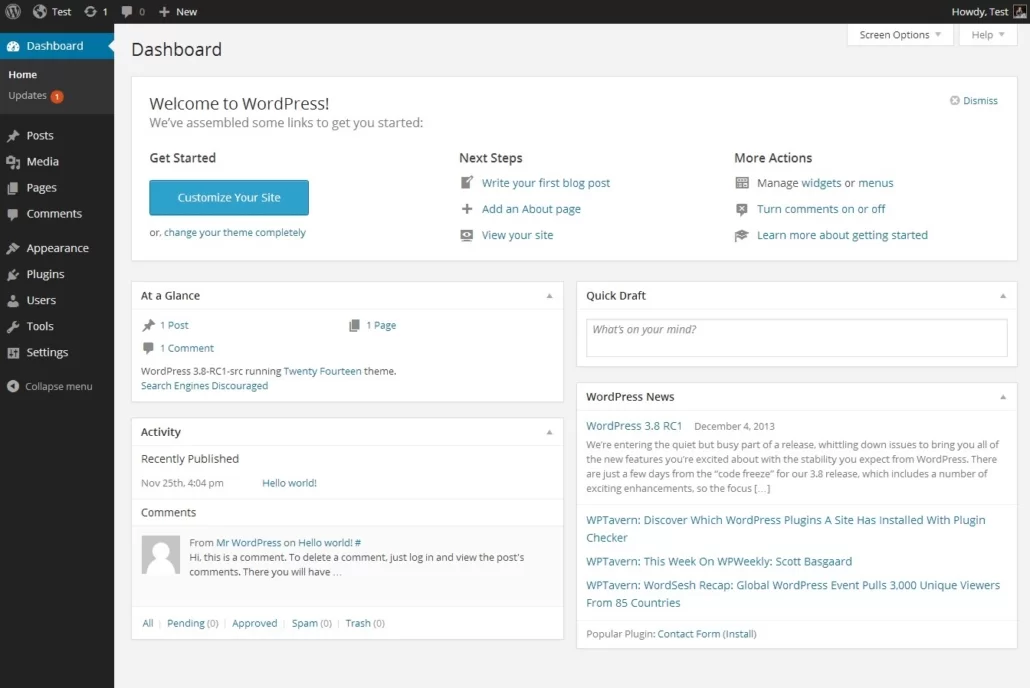
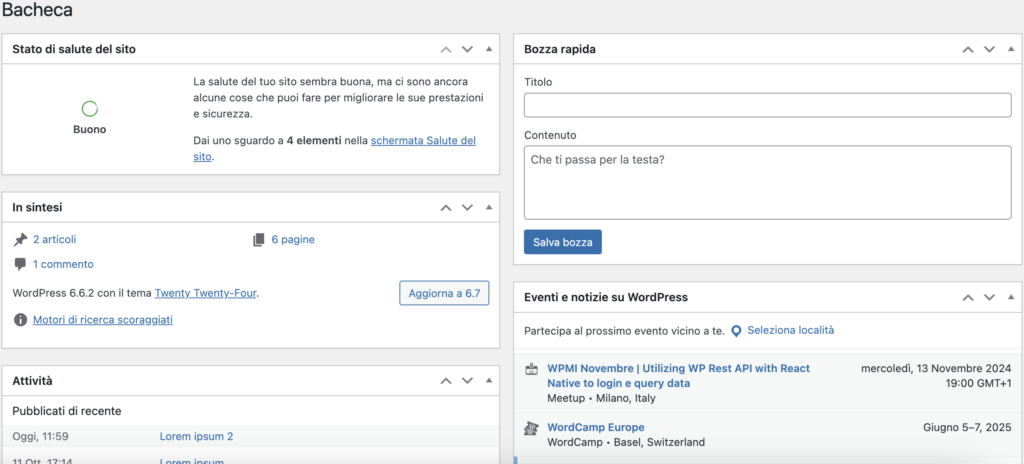
La bacheca di WordPress è la schermata principale dell’interfaccia di amministrazione di WordPress, dove puoi gestire il tuo sito web.
Si tratta di un pannello di controllo che fornisce una panoramica sullo stato del sito e una serie di strumenti per modificarlo e ottimizzarlo senza bisogno di competenze tecniche avanzate.
Bacheca
Articoli
Media
Pagine
Commenti
Aspetto
Plugin
Utenti
Strumenti
Impostazioni
La Bacheca
Gli Aggiornamenti
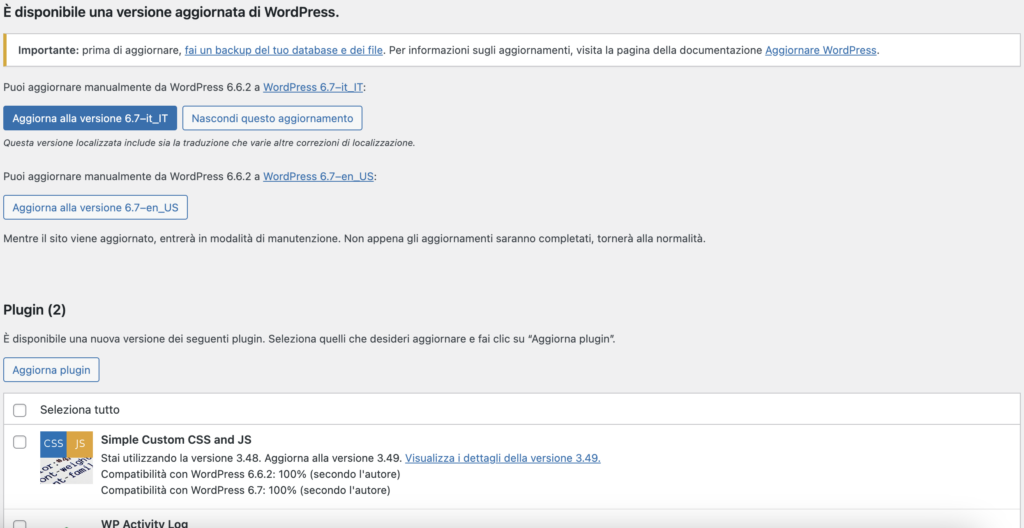
Gli aggiornamenti di WordPress sono essenziali per mantenere il sito sicuro, funzionante e dotato delle ultime funzionalità. Gli aggiornamenti possono riguardare il core di WordPress, i temi e i plugin installati.
Perché gli aggiornamenti sono importanti?
- Sicurezza: Molti aggiornamenti correggono vulnerabilità di sicurezza. Mantenere il sito aggiornato riduce il rischio di attacchi informatici.
- Prestazioni: Gli aggiornamenti possono migliorare la velocità e l’efficienza del sito.
- Nuove Funzionalità: Aggiornare permette di usufruire delle ultime funzionalità e miglioramenti offerti da WordPress, plugin e temi.
- Compatibilità: Assicura che tutte le parti del sito (core, plugin, temi) funzionino correttamente insieme.
Cosa sono gli articoli?
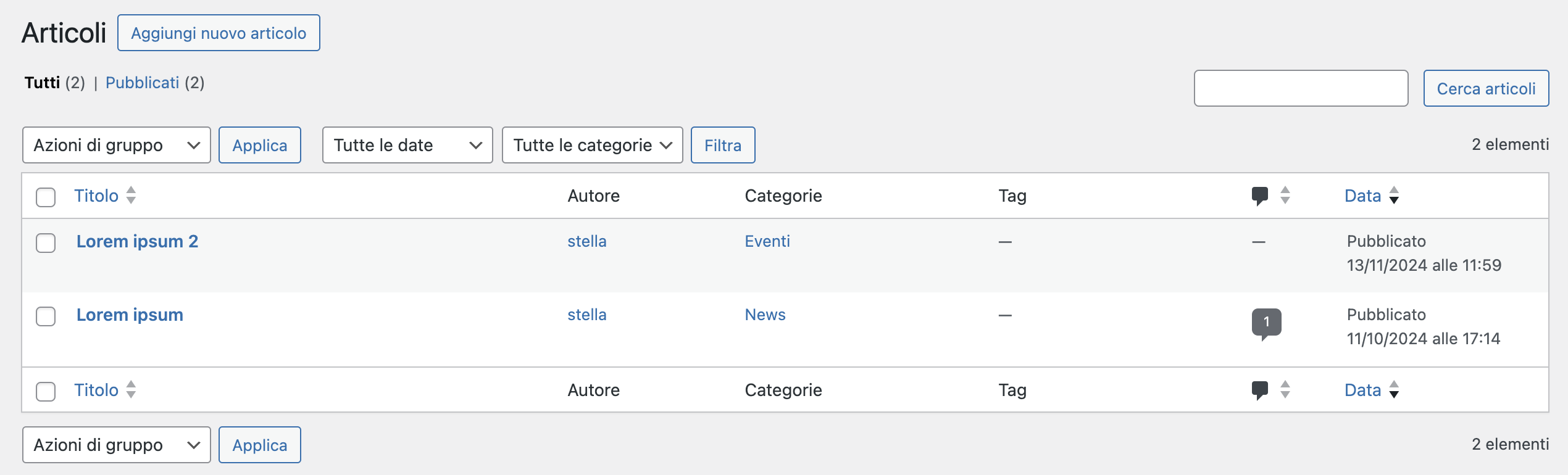
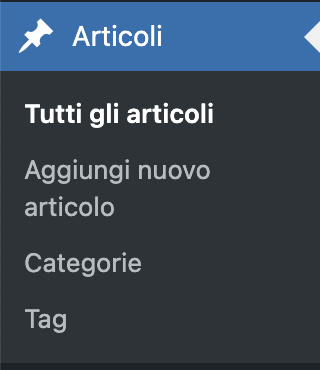
Gli articoli in WordPress sono contenuti dinamici, cioè aggiornamenti periodici che vengono pubblicati su un sito. Solitamente sono ordinati in ordine cronologico inverso, quindi l’articolo più recente appare in cima. Sono ideali per notizie, blog post, recensioni o aggiornamenti frequenti.
Differenza tra Articoli e Pagine
- Articoli: contenuti dinamici e datati. Possono essere categorizzati, taggati e cercati in base a queste tassonomie.
- Pagine: contenuti statici, come “Chi siamo” o “Contatti”, che rimangono generalmente inalterati nel tempo.
Caratteristiche principali degli Articoli
- Categorie: gli articoli possono essere assegnati a diverse categorie, che aiutano a organizzare i contenuti e a strutturare il sito.
- Tag: sono delle etichette che permettono di descrivere nel dettaglio i contenuti dell’articolo e di facilitare la ricerca e la navigazione.
- Autore: ogni articolo può essere associato a un autore, indicando chi ha scritto il post.
- Commenti: gli articoli possono avere una sezione di commenti, dove i lettori possono interagire lasciando domande, opinioni o feedback.
- Data di Pubblicazione: ogni articolo ha una data di pubblicazione che ne determina la posizione cronologica.
- Estratto: una breve sintesi o riassunto dell’articolo, che può essere mostrato nelle anteprime.
Immagini in evidenza
Ogni articolo può avere un’immagine in evidenza, che è l’immagine principale associata al post. Questa immagine viene spesso utilizzata nei feed di articoli o come anteprima sul sito.
Modifica e Pubblicazione
In WordPress, gli articoli possono essere salvati come bozze, programmati per una pubblicazione futura o pubblicati immediatamente. È possibile anche aggiornare articoli già pubblicati.
In sintesi, gli articoli sono il cuore di un sito dinamico basato su WordPress, permettendo di mantenere aggiornato il pubblico e di creare contenuti facilmente ricercabili e categorizzabili.
Cos’è la Libreria Media?
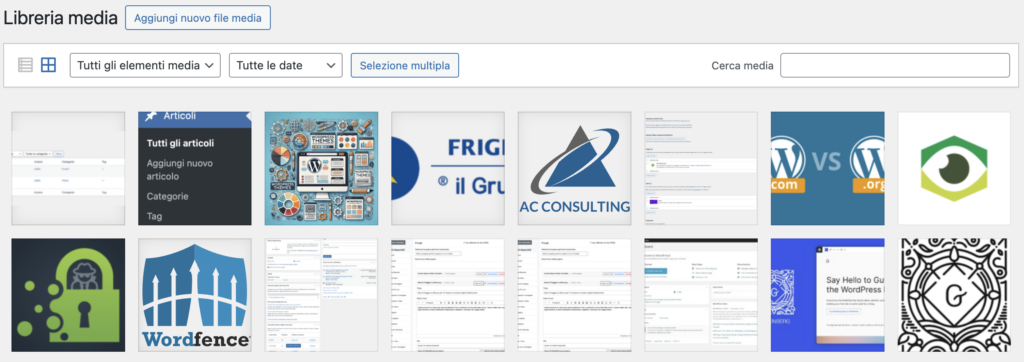
La Libreria Media di WordPress è l’area in cui vengono gestiti tutti i file multimediali caricati sul sito. Questa sezione permette di caricare, visualizzare, organizzare, modificare e inserire file multimediali nei contenuti del sito, come articoli e pagine.
Caratteristiche principali della Libreria Media
- Tipi di file supportati: Nella Libreria Media si possono caricare diversi tipi di file, tra cui immagini (JPEG, PNG, GIF), documenti (PDF), video (MP4), audio (MP3), e altri file multimediali.
- Gestione dei file: I file caricati vengono visualizzati in un elenco o in una griglia. È possibile filtrare i file per tipo (immagini, video, documenti, ecc.), data di caricamento o cercare specifici file per nome.
- Caricamento facile: Puoi caricare i file nella Libreria Media trascinandoli direttamente nell’area di caricamento o utilizzando il pulsante “Aggiungi nuovo”. I file caricati vengono memorizzati sul server e possono essere riutilizzati in qualsiasi momento.
- Modifica dei file: Per le immagini, è possibile utilizzare strumenti di modifica di base, come ritaglio, rotazione, ridimensionamento e modifica della descrizione o del testo alternativo (alt text), utile per l’accessibilità e per migliorare il SEO.
- Dettagli del file: Ogni file nella Libreria Media ha una sua pagina con dettagli come titolo, descrizione, testo alternativo, URL del file e la data di caricamento. Questi dettagli possono essere modificati per ogni file.
- Inserimento nei contenuti: I file multimediali della Libreria possono essere facilmente inseriti in articoli e pagine tramite l’editor di WordPress. È possibile aggiungere immagini, gallerie, video o altri file con pochi clic.
Cosa sono le Pagine?
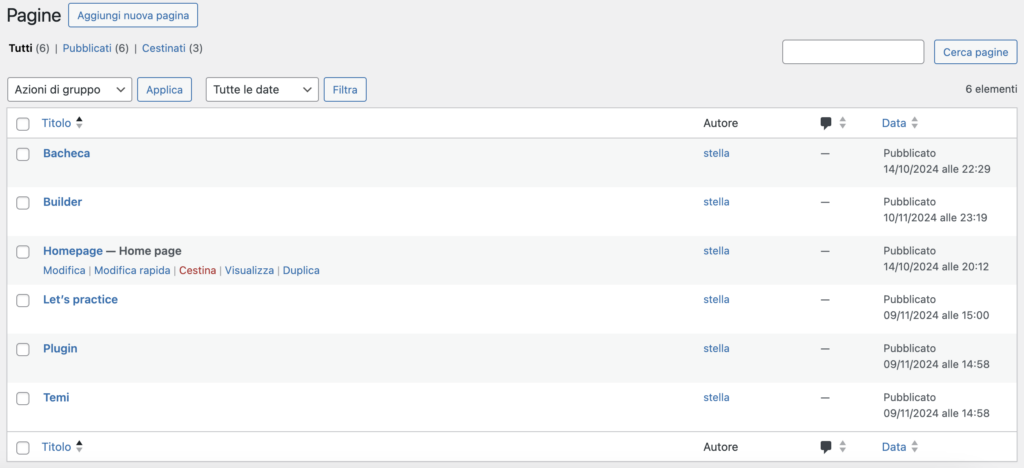
Le pagine in WordPress sono uno dei principali tipi di contenuto, insieme agli articoli. A differenza degli articoli, le pagine sono destinate a contenuti statici che non cambiano spesso e non sono legate a una data di pubblicazione.
Caratteristiche principali delle Pagine
- Contenuti Statici: Le pagine sono utilizzate per creare contenuti statici che rimangono relativamente invariati nel tempo, come la pagina “Chi siamo”, “Contatti”, “Servizi”, “Privacy Policy”, ecc. Non sono pensate per essere aggiornate frequentemente come gli articoli.
- Non Cronologiche: A differenza degli articoli, le pagine non sono ordinate in modo cronologico. Non hanno data di pubblicazione visibile e non compaiono nel feed del blog. Questo le rende ideali per contenuti che devono essere sempre facilmente accessibili.
- Struttura Gerarchica: Le pagine possono avere una struttura gerarchica, cioè possono essere organizzate come pagine principali e sottopagine. Ad esempio, puoi avere una pagina “Servizi” con sottopagine per ogni servizio specifico offerto.
- Niente Categorie e Tag: A differenza degli articoli, le pagine non utilizzano categorie o tag per l’organizzazione. Tuttavia, possono essere raggruppate attraverso la gerarchia delle pagine.
- URL Personalizzati: Le pagine di WordPress possono avere URL personalizzati, il che è utile per migliorare il SEO e per creare una struttura di navigazione più chiara e comprensibile per gli utenti.
- Modelli Personalizzati: Le pagine possono utilizzare template personalizzati definiti nel tema di WordPress, permettendo di avere layout e stili differenti rispetto agli articoli o ad altre pagine. Ad esempio, una pagina di contatto può avere un design diverso rispetto a una pagina “Chi siamo”.
Cosa sono i Commenti?
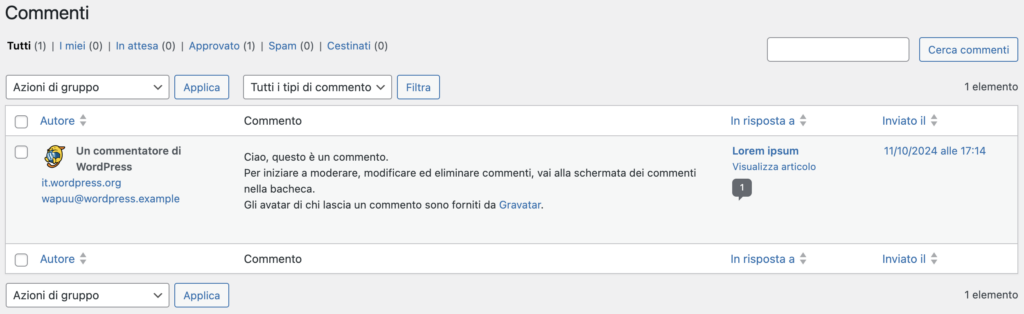
I commenti in WordPress sono un modo per permettere ai visitatori di interagire con i contenuti del sito, lasciando opinioni, domande o discussioni sotto gli articoli. Sono uno strumento utile per creare un senso di comunità e per aumentare l’engagement sul sito.
Quando Utilizzare i Commenti?
I commenti sono ideali per blog, siti di notizie, e qualsiasi piattaforma che voglia incoraggiare l’interazione con il pubblico. Tuttavia, per siti aziendali o pagine statiche, i commenti possono essere disattivati se non sono necessari.
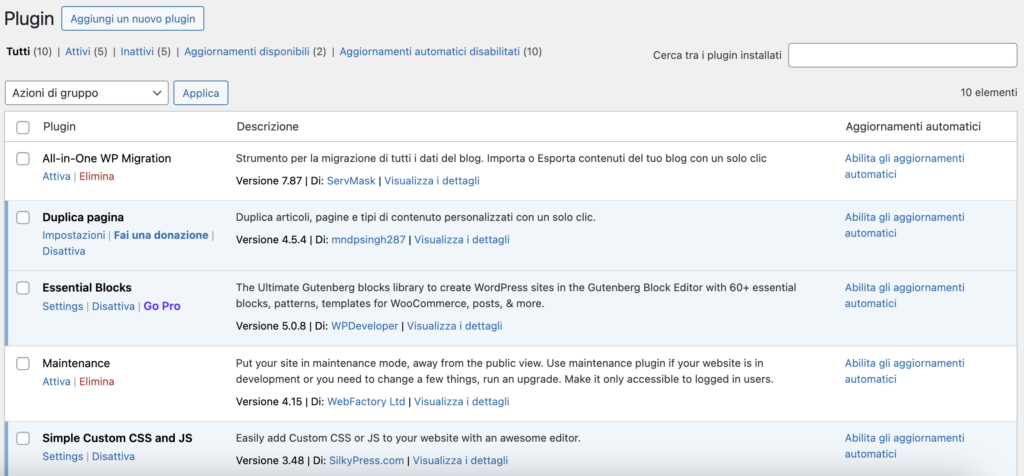
Cosa sono i Plugin?
I plugin di WordPress sono componenti aggiuntivi che permettono di estendere le funzionalità di base del sito senza la necessità di modificare il codice. Grazie ai plugin, è possibile personalizzare e migliorare il sito con nuove caratteristiche in modo semplice e veloce.
Caratteristiche principali dei Plugin di WordPress:
- Aggiunta di Funzionalità:
- I plugin consentono di aggiungere nuove funzionalità al sito WordPress, come moduli di contatto, strumenti SEO, gallerie di immagini, e-commerce, integrazione con i social media, e molto altro.
- Facili da Installare e Gestire:
- L’installazione dei plugin è semplice e avviene direttamente dalla dashboard di WordPress, nella sezione “Plugin”. Puoi cercare, installare e attivare i plugin con pochi clic.
- I plugin possono essere attivati o disattivati senza eliminare i dati, e facilmente aggiornati quando nuove versioni sono disponibili.
- Tipi di Plugin:
- Gratuiti: La maggior parte dei plugin gratuiti è disponibile nel repository ufficiale di WordPress, che contiene migliaia di opzioni sicure e controllate.
- Premium: I plugin a pagamento offrono funzionalità avanzate, aggiornamenti regolari e supporto tecnico professionale.
- Personalizzati: È possibile creare plugin su misura per esigenze specifiche, sviluppati da professionisti o agenzie.
- Aggiornamenti e Sicurezza:
- È importante mantenere i plugin aggiornati per garantire la sicurezza e la compatibilità con la versione più recente di WordPress.
- I plugin obsoleti o non aggiornati possono rappresentare un rischio per la sicurezza, quindi è consigliabile rimuovere quelli non utilizzati o sostituirli con alternative più aggiornate.
- Interfaccia Utente e Personalizzazione:
- Molti plugin offrono una pagina di impostazioni personalizzata, accessibile dalla dashboard di WordPress, per configurare facilmente le funzionalità desiderate.
- Alcuni plugin possono anche essere personalizzati attraverso shortcode, widget, o blocchi nell’editor a blocchi di WordPress.
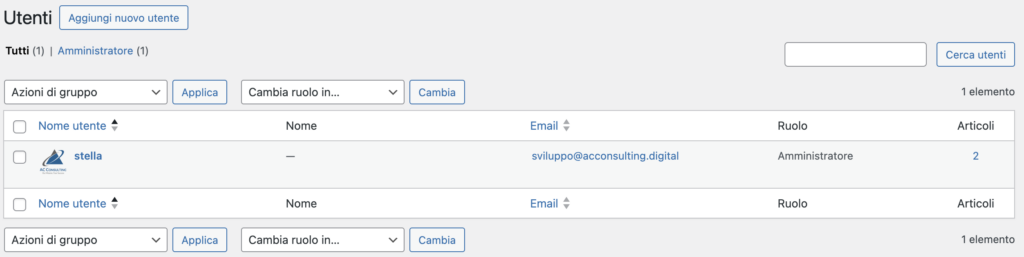
Cosa sono gli Utenti?
Gli utenti in WordPress sono account che hanno accesso al sito con diversi livelli di autorizzazione. Ogni utente ha un ruolo specifico che definisce cosa può fare e vedere all’interno della dashboard di WordPress. Questo sistema permette di gestire e controllare chi può creare, modificare o amministrare contenuti sul sito.
Ruoli Principali degli Utenti in WordPress:
- Amministratore:
- Ha accesso completo al sito, inclusa la gestione di plugin, temi, utenti e tutte le impostazioni.
- Può creare, modificare, eliminare qualsiasi contenuto e cambiare il ruolo di altri utenti.
- Ideale per i proprietari del sito o per chi si occupa della manutenzione tecnica.
- Editore:
- Ha il controllo completo sui contenuti, compresi quelli creati da altri utenti.
- Può creare, modificare, pubblicare e cancellare articoli e pagine, oltre a gestire i commenti.
- Ideale per chi gestisce il contenuto del sito.
- Autore:
- Può creare, modificare, pubblicare e cancellare solo i propri articoli.
- Non ha accesso alle impostazioni del sito o ai contenuti di altri utenti.
- Ideale per i collaboratori che scrivono regolarmente per il sito.
- Collaboratore:
- Può creare e modificare i propri articoli, ma non può pubblicarli.
- Gli articoli creati devono essere approvati e pubblicati da un Editore o Amministratore.
- Ideale per chi fornisce contenuti occasionali o come contributo.
- Sottoscrittore:
- Ha il livello di accesso più basso e può solo gestire il proprio profilo.
- Utile su siti che richiedono agli utenti di registrarsi per visualizzare contenuti specifici o commentare.
Cos’è la sezione Strumenti?
La sezione Strumenti di WordPress è un’area della dashboard che offre strumenti utili per la gestione del sito, come l’importazione e l’esportazione di contenuti e la gestione della privacy. Questa sezione contiene funzioni avanzate che possono facilitare alcune operazioni amministrative.
Caratteristiche principali della sezione Strumenti:
- Strumenti Disponibili:
- Qui si trovano strumenti generici che possono variare a seconda dei plugin installati.
- Spesso include strumenti per la gestione del sito o per operazioni specifiche come la conversione di categorie in tag.
- Importa:
- La funzione di importazione permette di importare contenuti da altre piattaforme o da altri siti WordPress.
- Supporta l’importazione di articoli, pagine, commenti, categorie e tag da file di backup o da altre piattaforme di blogging come Blogger, Tumblr, e Joomla.
- Per alcuni formati è necessario installare plugin specifici per completare l’importazione.
- Esporta:
- Permette di creare un file di esportazione contenente tutti i contenuti del sito (articoli, pagine, commenti, menu, custom post type, ecc.).
- Utile per creare backup dei contenuti o per trasferire il sito su un’altra installazione di WordPress.
- Salute del Sito:
- Una funzionalità che fornisce informazioni sullo stato del sito. Include consigli e suggerimenti per migliorare le prestazioni, la sicurezza e la configurazione del sito.
- Indica eventuali problemi o ottimizzazioni da fare per migliorare la gestione del sito.
- Esporta Dati Personali:
- Permette di generare un file con i dati personali di un utente, in conformità con le normative sulla privacy come il GDPR.
- Utile per rispondere alle richieste degli utenti in merito ai loro dati personali.
- Cancella Dati Personali:
- Consente di rimuovere i dati personali di un utente su richiesta, garantendo il rispetto delle normative sulla privacy.
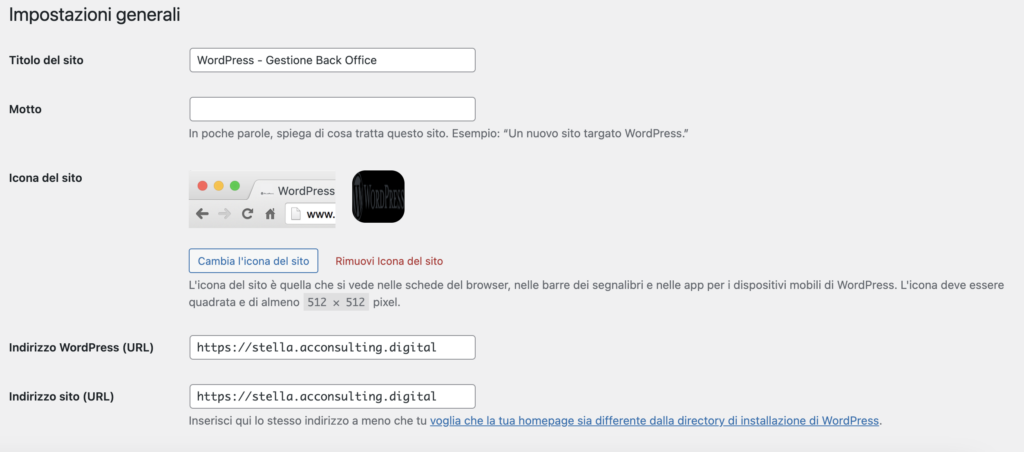
Cos’è la sezione Impostazioni?
Le Impostazioni di WordPress sono un’area della dashboard che consente di configurare e personalizzare vari aspetti del sito. È qui che si definiscono le preferenze generali, come il titolo del sito, la gestione dei commenti, la visualizzazione degli articoli e le opzioni per la privacy. Questa sezione permette di controllare molte delle funzionalità principali del sito.
Caratteristiche principali delle Impostazioni di WordPress:
- Generali:
- Include impostazioni di base come il titolo del sito, il sottotitolo, l’indirizzo dell’URL del sito, la lingua, il fuso orario, il formato della data e dell’ora.
- Si può anche scegliere se consentire la registrazione degli utenti e specificare il ruolo predefinito per i nuovi iscritti.
- Scrittura:
- Permette di configurare le impostazioni relative alla creazione di contenuti, come la categoria e il formato di default per gli articoli.
- È possibile attivare la pubblicazione via email, che permette di pubblicare articoli inviando un’email a un indirizzo dedicato.
- Lettura:
- Gestisce la visualizzazione del contenuto del sito. Puoi scegliere se la home page mostra un elenco degli articoli più recenti o una pagina statica.
- Imposta il numero di articoli da mostrare nella pagina principale.
- Include un’opzione per la visibilità del sito, consentendo di bloccare i motori di ricerca.
- Discussione:
- Regola le impostazioni relative ai commenti e alle notifiche. Puoi scegliere se permettere o meno i commenti sugli articoli, approvarli manualmente, e gestire le notifiche via email per nuovi commenti.
- Contiene anche strumenti per la gestione dello spam, con filtri e moderazione automatica dei commenti.
- Media:
- Definisce le impostazioni relative alla gestione delle immagini, come le dimensioni predefinite per le immagini caricate (miniature, medie, grandi).
- Include l’opzione per organizzare i file caricati in cartelle basate su anno e mese.
- Permalink:
- Permette di configurare la struttura degli URL del sito. Puoi scegliere fra vari formati (come URL basati su data, numero dell’articolo o titolo).
- Una buona configurazione dei permalink è importante per l’ottimizzazione SEO e per rendere gli URL più leggibili.
- Privacy:
- Gestisce le impostazioni sulla privacy, permettendo di selezionare o creare una pagina di privacy policy.
- Questa sezione è fondamentale per rispettare le normative sulla privacy come il GDPR.
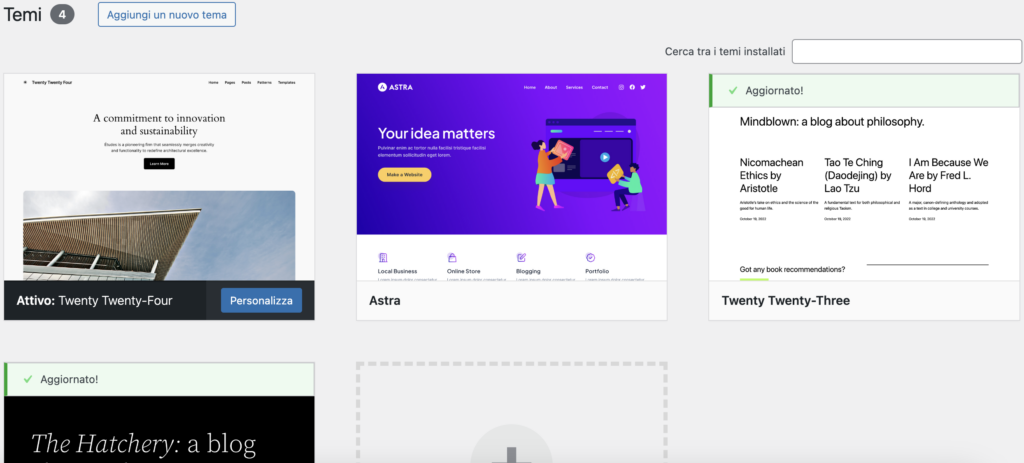
Che cos’è la sezione Aspetto?
La sezione Aspetto di WordPress è l’area della dashboard che consente di gestire e personalizzare l’aspetto grafico e il layout del sito. Qui è possibile scegliere e modificare il tema, personalizzare il design, gestire i menu di navigazione e configurare i widget.
Caratteristiche principali della sezione Aspetto:
- Temi:
- In questa sezione puoi selezionare, installare e attivare i temi del sito. Un tema determina il design, lo stile e la struttura del sito.
- WordPress offre temi gratuiti e a pagamento, disponibili direttamente dalla sezione “Temi”.
- È possibile visualizzare un’anteprima del tema prima di attivarlo per vedere come apparirà sul sito.
- Personalizza:
- Il personalizzatore di WordPress permette di modificare l’aspetto del sito in tempo reale, con un’anteprima delle modifiche.
- Puoi cambiare il logo, i colori, il layout, il titolo del sito, l’immagine di sfondo, le opzioni di tipografia, e altro.
- Le opzioni disponibili nel personalizzatore dipendono dal tema attivo.
- Widget:
- I widget sono piccoli blocchi di contenuto che possono essere aggiunti alle aree predisposte del tema, come la barra laterale (sidebar) o il footer.
- Possono includere elementi come menu, elenchi di articoli recenti, ricerche, social media, calendari, e altro.
- I widget si gestiscono facilmente tramite drag-and-drop.
- Menu:
- In questa sezione puoi creare e gestire i menu di navigazione del sito.
- È possibile aggiungere pagine, articoli, categorie, link personalizzati e riorganizzare la struttura del menu tramite un’interfaccia intuitiva.
- Molti temi supportano più posizioni di menu (es. menu principale, menu footer).
- Editor del Tema:
- Questa opzione permette di modificare direttamente i file del tema utilizzando l’editor del codice, come
style.cssofunctions.php. - È consigliato solo per utenti esperti, poiché modifiche errate possono causare problemi al sito.
- Questa opzione permette di modificare direttamente i file del tema utilizzando l’editor del codice, come